
| 일 | 월 | 화 | 수 | 목 | 금 | 토 |
|---|---|---|---|---|---|---|
| 1 | 2 | 3 | 4 | 5 | 6 | 7 |
| 8 | 9 | 10 | 11 | 12 | 13 | 14 |
| 15 | 16 | 17 | 18 | 19 | 20 | 21 |
| 22 | 23 | 24 | 25 | 26 | 27 | 28 |
- webp
- 팀 개발을 위한 git
- JPEG
- 테스트 타겟
- 클린 아키텍처
- TestFlight
- heic
- Cocoa Pod
- 캐러셀
- contentalignmentpoint
- xcode 엔터 표시
- github 시작하기
- 코드스쿼드
- nidthirdpartylogin
- .pbxproj
- xcode 공백 표시
- NSTextStorageDelegate
- 함께자라기
- NSTextStorage
- fetchdescriptor
- Firestore
- spm 에러
- Tuist
- swiftdata
- png
- 무한스크롤
- JPG
- SwiftUI
- swift 모듈화
- 타뷸레이션
- Today
- Total
Sure, Why not?
Xcode Behavior ( + Terminal or iTerm 바로 열기 ) 본문

터미널에서 작업하는 일이 가끔이여서, 크게 불편하지 않았는데
요즘 자주 쓰다보니 매번 파일 끌어다가
매번 경로를 찾아가서 실행하는 과정이 귀찮아졌다.
Xcode Behavior를 사용하여 쉘 스크립트 실행을 자동화하는 방법을 정리하고자 한다.
먼저 쉘 스크립트를 만들어야 한다.
쉘 스크립트를 간단 설명하면,
터미널에서 실행할 명령어들을 파일에 저장해서 자동 실행하는 스크립트
즉, 수동으로 매번 입력할 필요 없이 한 번에 여러 명령어를 실행할 수 있게 만들어 준다.
나는 문서에서 scripts로 폴더를 생성해서 스크립트들을 관리하고자 했다.
1. 디렉토리 생성 mkdir
$ mkdir -p ~/Documents/scriptsmkdir 말그대로 make directory 이고,
-p 는 부모 디렉토리가 없으면 만들라는 뜻이다.
생성했으면 cd~ cd~
2. 파일 생성 touch
$ touch open_iterm.shtouch는 빈 파일 생성하는 명령어
3. 파일 편집 vi
$ vi open_iterm.shvi는 텍스트 편집기
- vi 편집기에서 입력모드로 진입할려면 -> i 누르기
- 코드를 작성한 후 -> ESC 누르고
- 저장 후 종료 -> :wq 입력
4. 파일 수정
#!/bin/bash
open -a iTerm `pwd`#!/bin/bash는 Bash 쉘 스크립트임을 지정한다. 이는 스크립트의 실행 환경을 명확하게 보장해준다.
open -a는 macOS에서 특정 앱을 실행하는 명령어
실행할 앱을 넣으면 되고, 터미널을 실행하고 싶으면 iTerm 대신에 Terminal 넣으면 됨
`pwd`는 현재 디렉토리에서 실행되는 명령어, cd 필요 없이 실행됨
해당 내용을 저장하면 됨.
5. 실행 가능한 파일로 변경 chmod
$ chmod 755 open_iterm.shchmod 실행권한을 추가한다.
755 의미
7 (소유자): 읽기(4) + 쓰기(2) + 실행(1) = 7
5 (그룹): 읽기(4) + 실행(1) = 5
5 (기타): 읽기(4) + 실행(1) = 5
파일권한 없으면 Permission denied 에러 발생할 수 있다.
파일 작업은 다 했으니, 이제 Xcode로 쓰꺼러
1.
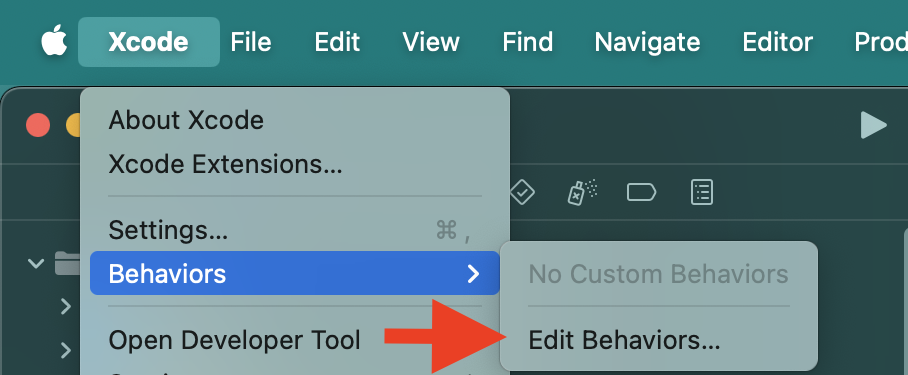
2.

3.
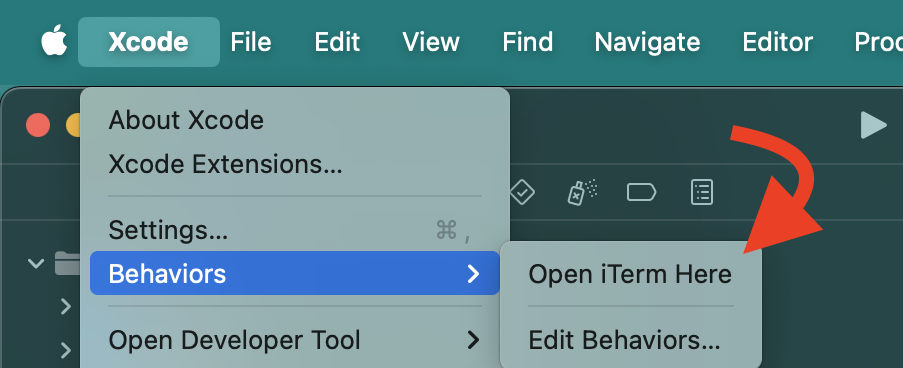
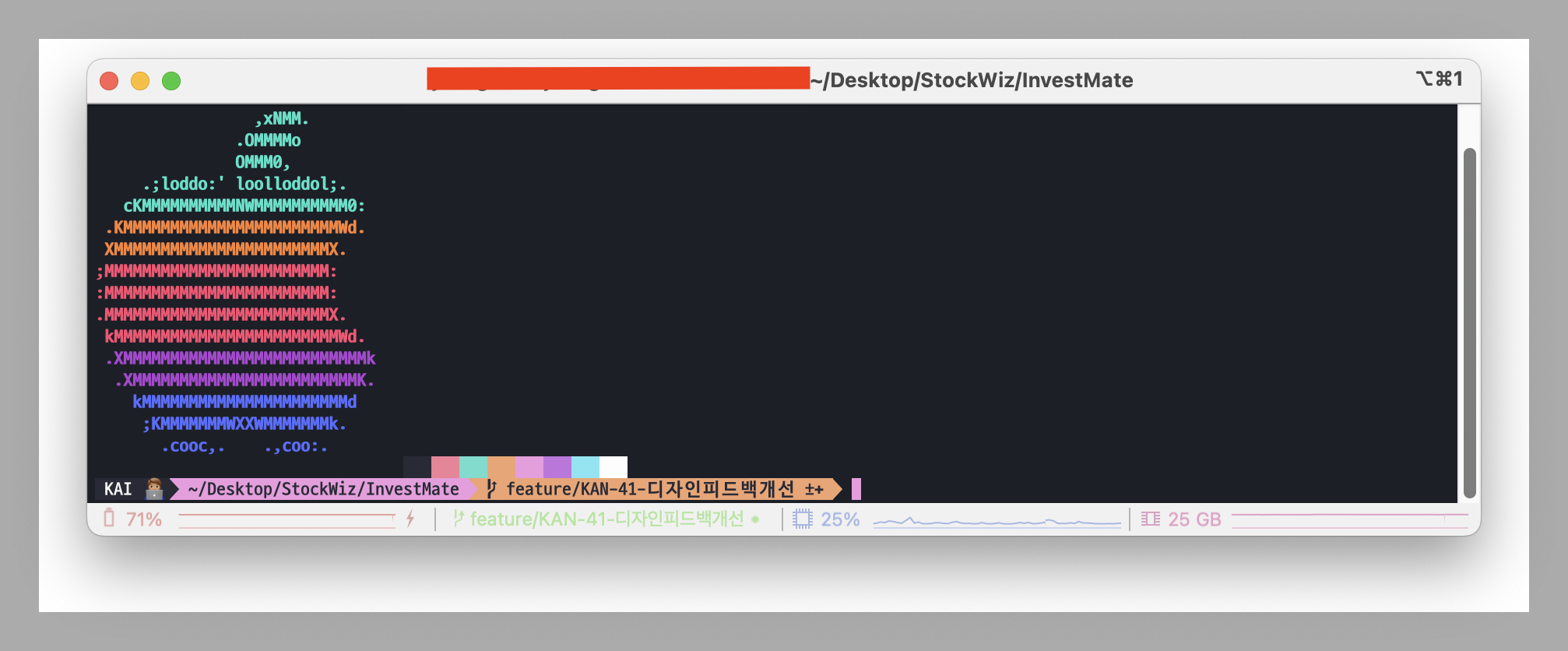
해당 프로젝트가 터미널에서 열린 것을 확인할 수 있다
이제 딸깍 한번으로 바로 터미널로 갈 수 있게 되었다!
'iOS > ⚙️' 카테고리의 다른 글
| Tuist+Fastlane ) CI/CD 구축하기 (5) | 2025.05.29 |
|---|---|
| Tuist 4에서 사라진 Signing, Fastlane Match으로 세팅 (0) | 2025.05.25 |
| 디스코드에서 깃허브 연동 (0) | 2025.03.25 |
| 사이트 정리 (1) | 2024.08.31 |
| Xcode 공백, 엔터표시 (0) | 2024.08.30 |


